Notizen-Übersicht
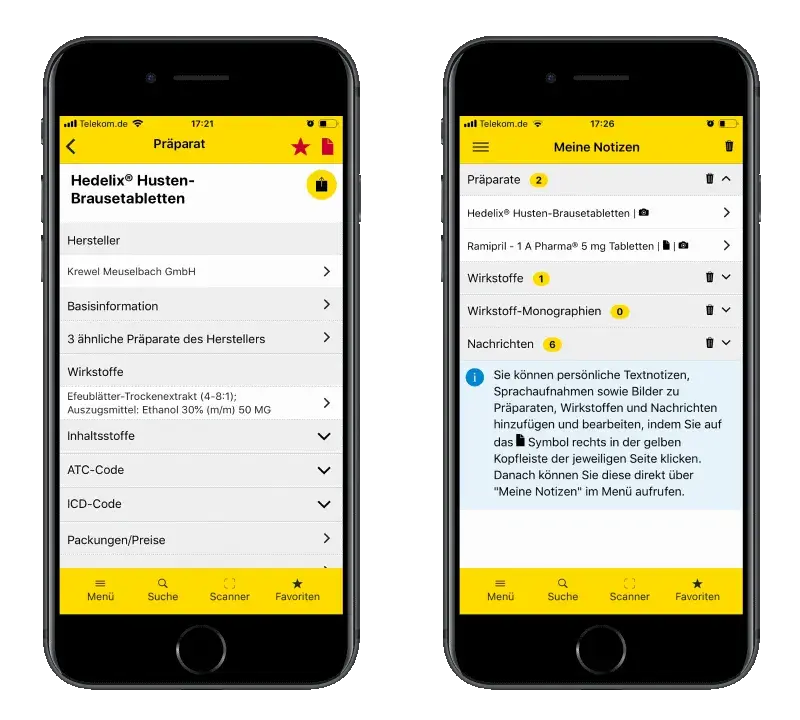
- Sie gelangen zu Ihrer persönlichen Notizen-Übersicht über Menü > Meine Notizen. Weiterhin können Sie die Übersicht auch über den entsprechenden Button "Notizen" auf der Home-Seite aufrufen.
- Zur besseren Übersicht sind Ihre Notizen in verschiedene Kategorien (z. B. "Präparate", "Wirkstoffe" etc.) unterteilt. Hinter jedem Eintrag sehen Sie auch kleine Symbole, die zeigen, welche Art von Notiz Sie hinterlegt haben.
Notizen-Kategorien
Sie können Notizen zu Seiten der folgenden Kategorien hinzufügen:
- Präparate: Präparate-Seite inkl. Unterseiten wie Fachinformation oder Preisvergleich.
- Wirkstoff: Wirkstoff-Seite inkl. Unterseite mit Wirkstoff-Beschreibung.
- Wirkstoff-Monographien: Seiten mit generischen Wirkstoff-Monographien
- Nachrichten: Nachrichten und redaktionelle Artikel
Hinweis: Alle Seiten der genannten Kategorien können Sie auch zur Ihren persönlichen Favoriten hinzufügen.
Notizen-Arten
Sie können drei verschiedene Arten von Notizen für eine Seite hinterlegen:
- Textnotiz: Geben Sie bis zu 400 Zeichen Text ein, indem Sie auf das Textfeld tippen.
- Sprachnotiz: Nehmen Sie eine Sprachnotiz ein, indem Sie auf "Aufnahme starten" klicken.
- Bildanhang: Fügen Sie ein Bild ein, das Sie mit der "Kamera" aufnehmen oder sich bereits in Ihrer "Galerie" befindet.
Hinweis: Für Tonaufnahmen und Bildanhänge müssen Sie der App entsprechende Zugriffsrechte gewähren.
Notiz hinzufügen
- Auf Seiten, zu denen Sie Notizen hinzufügen können, finden Sie rechts oben in der gelben Kopfleiste ein schwarzes Notizen-Symbol ("Blatt mit Eselsohr").
- Bei Klick auf das Symbol öffnet sich dann die jeweilige Notizenseite als neues Fenster, in dem Sie jeweils eine Text- und Sprachnotiz sowie einen Bildanhang hinzufügen können.
- Sobald Sie eine Notiz hinzugefügt haben, ist das Notizen-Symbol ("Blatt mit Eselsohr") auf der Seite, auf die sich die Notiz bezieht, rot eingefärbt.
Notiz löschen
- Sie können eine einzelne Text- oder Sprachnotiz bzw. einen Bildanhang auf der jeweiligen Notizenseite löschen, indem Sie dort den jeweiligen Button "Löschen" (mit Mülleimer-Symbol) klicken.
- Am Ende der Notizenseite befindet sich auch ein Button "Alle Notizen löschen" (ebenfalls mit Mülleimer-Symbol), über den Sie Text- und Sprachnotiz sowie Bildanhang auf einmal löschen können.
- Sind alle Notizen zur einer Seite gelöscht, ist das Notizen-Symbol ("Blatt mit Eselsohr") auf dieser Seite automatisch wieder schwarz.
Alle Notizen löschen
- In der Notizen-Übersicht können Sie auch alle Notizen auf einmal löschen, indem Sie dort auf das Mülleimer-Symbol rechts oben in der gelben Kopfleiste klicken.